VÃdeo de visita a um imóvel, demo de produto, trecho de aula: no DicaNote o arquivo fica com o texto que explica o contexto. Dois caminhos no painel de anexos — Video (câmera) e Video Files (galeria).
Anexar da galeria (Video Files)
- Toque no clipe.
- Toque em Video Files (Add video from device).
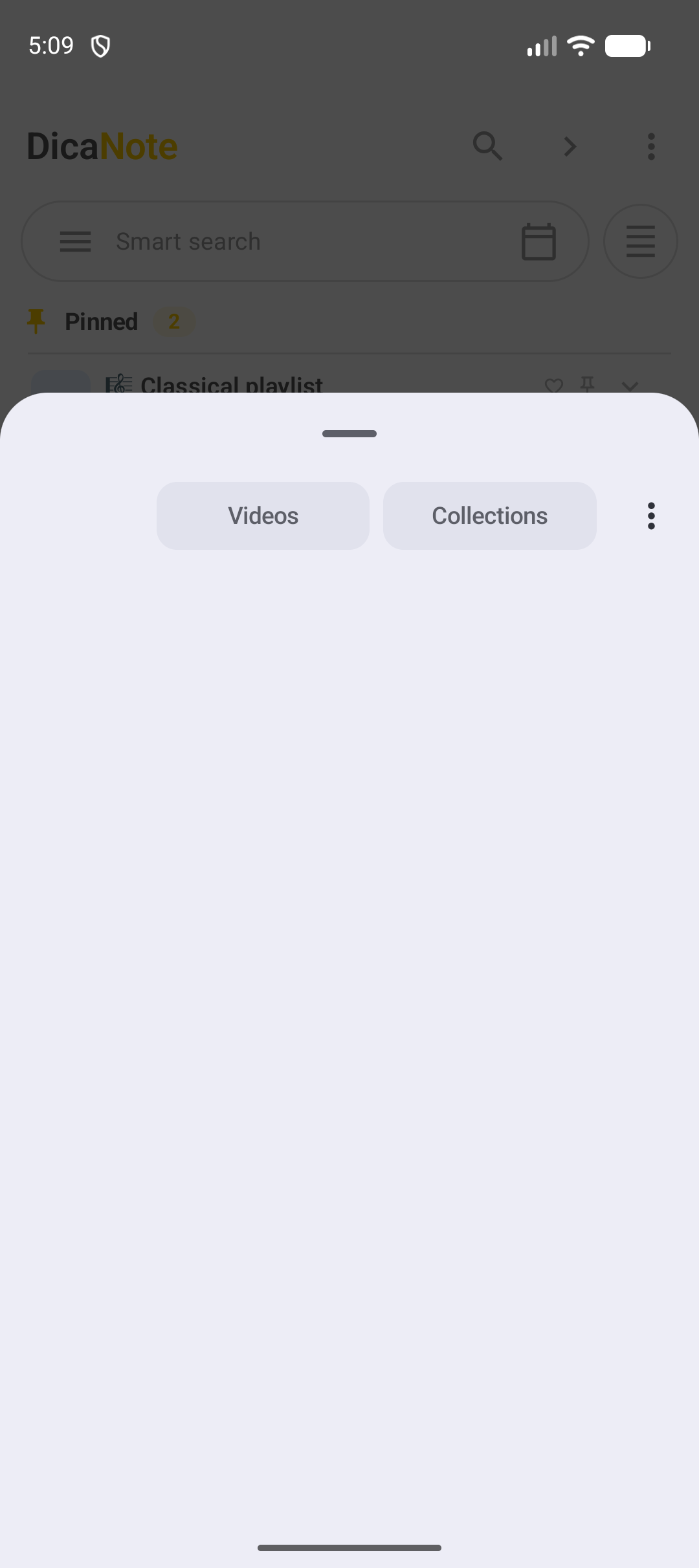
- No seletor do Android, escolha o vÃdeo. O sistema pode avisar que o app só acessa o que você marcar.
- Toque em Done.
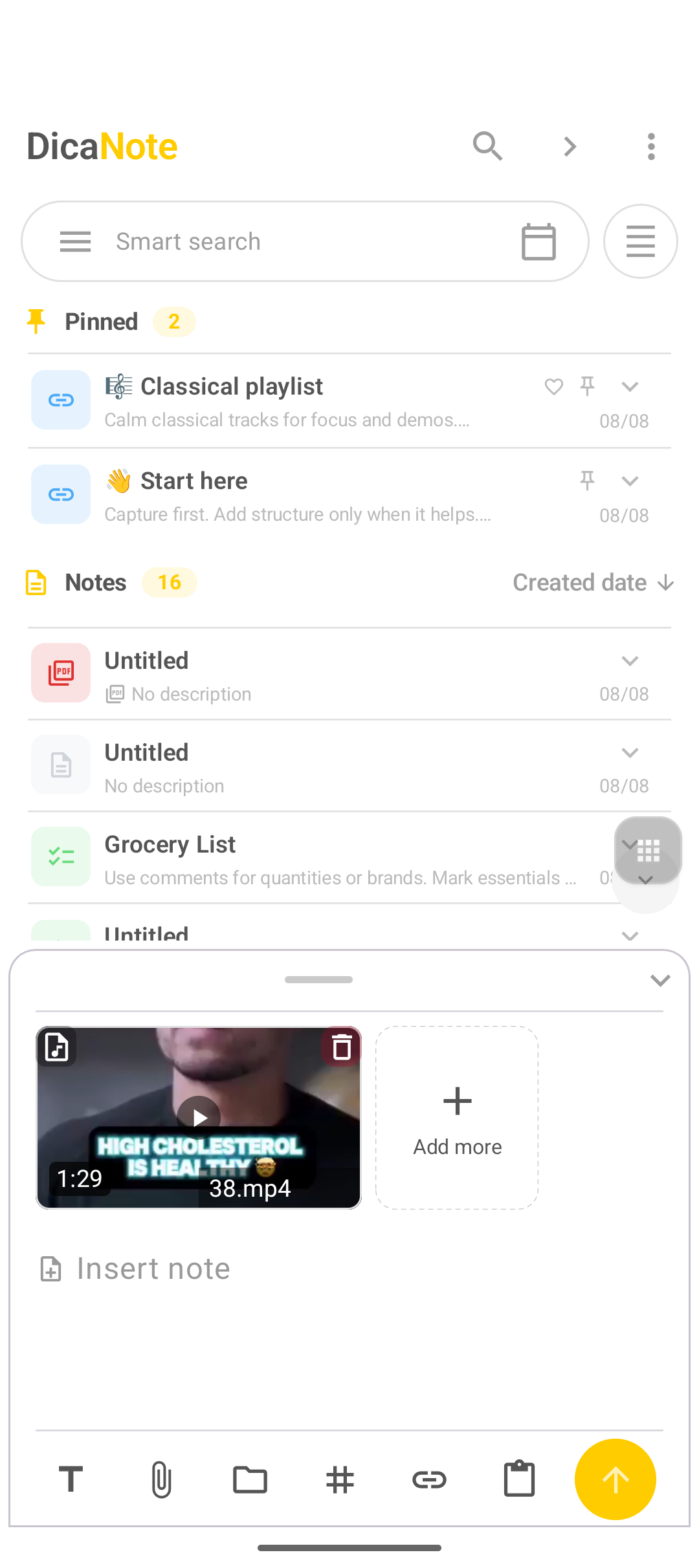
- Confira miniatura, duração e nome. Use Add more se quiser outro anexo.
Gravar com a câmera (Video)
- Clipe → Video em Capture.
- Autorize a câmera se o Android pedir.
- Grave e confirme.
- O clipe entra na nota.
Arquivos grandes enchem o celular. Prefira trechos curtos ou guarde o original noutro lugar.
Depois de anexar
- Escreva o que o vÃdeo mostra (“porta dos fundosâ€, “falha no 0:40â€).
- Toque na miniatura para reproduzir.
- Lixeira do anexo se for o arquivo errado.
- Categoria e tags ajudam na busca.
- Todos os arquivos: Attachments.
VÃdeo + outros anexos
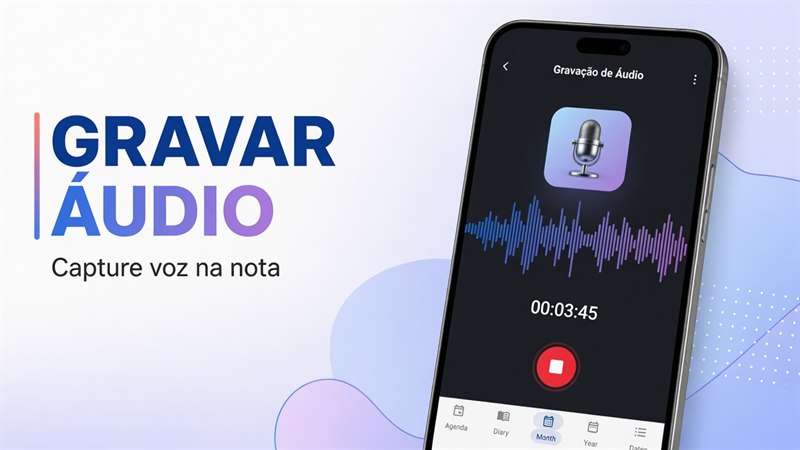
Na mesma nota podem coexistir vÃdeo, áudio, PDF e texto. Use Add more ou abra o clipe de novo.
Visão geral: anexos.
Perguntas frequentes
Qual formato funciona?
Em geral MP4 da câmera do celular. Arquivos exóticos de editor profissional podem falhar na prévia.
O vÃdeo entra no backup?
Trate anexos como parte da nota. Gere backup antes de limpar o app e confira o tamanho do arquivo.
Posso ter vÃdeo e áudio na mesma nota?
Sim. Add more ou clipe de novo.
O seletor mostra “photos†mas quero vÃdeo
Fique na aba Videos do Photo Picker. Collections ou outras abas podem listar só imagens.