Muita gente toca no + e acha que o DicaNote só abre uma folha em branco. Não é bem assim. O app mostra um menu com quatro caminhos. Escolher o certo no começo economiza cliques depois.
Se quiser só o fluxo de escrever e salvar, o post Como criar sua primeira nota no DicaNote cobre o editor com mais calma.
Abra o menu de criação
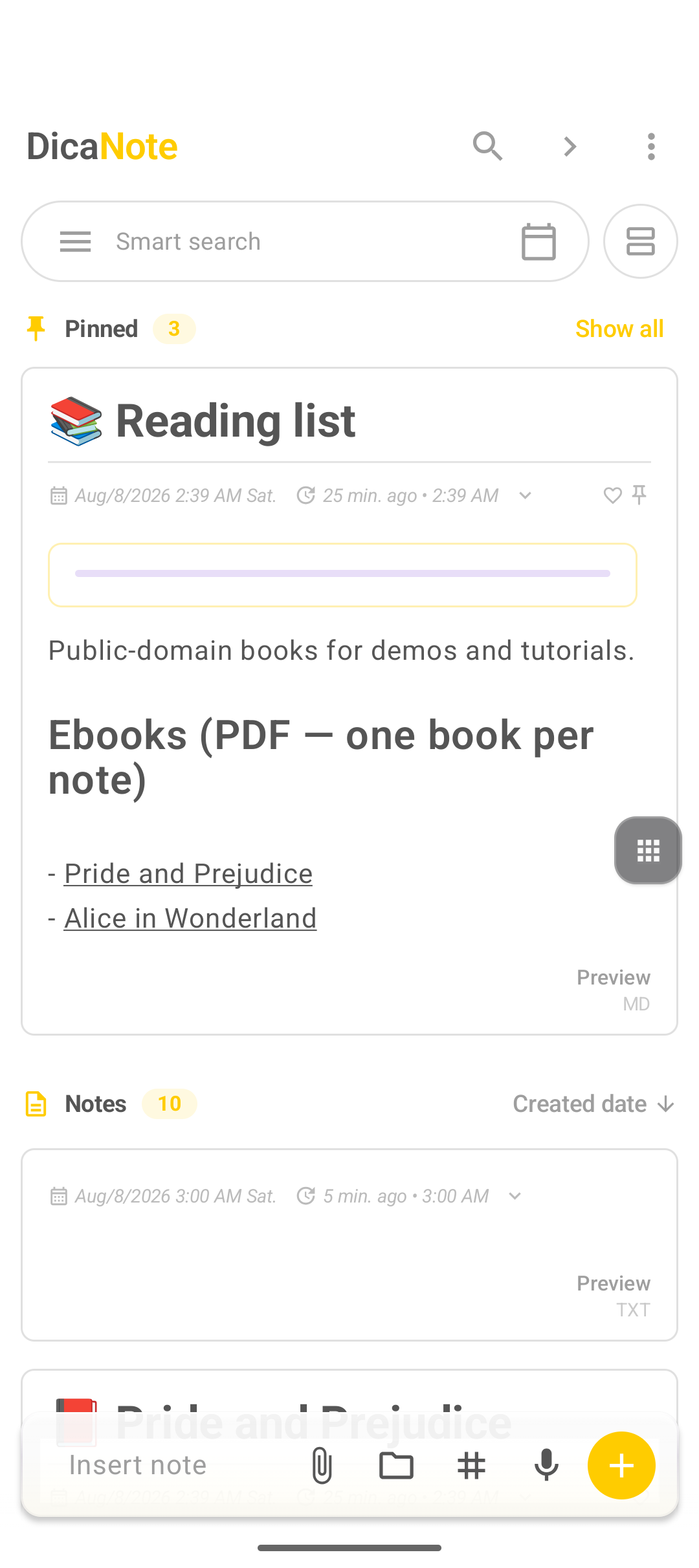
- Abra o DicaNote.
- Toque no + amarelo.
- Escolha uma das quatro opções.
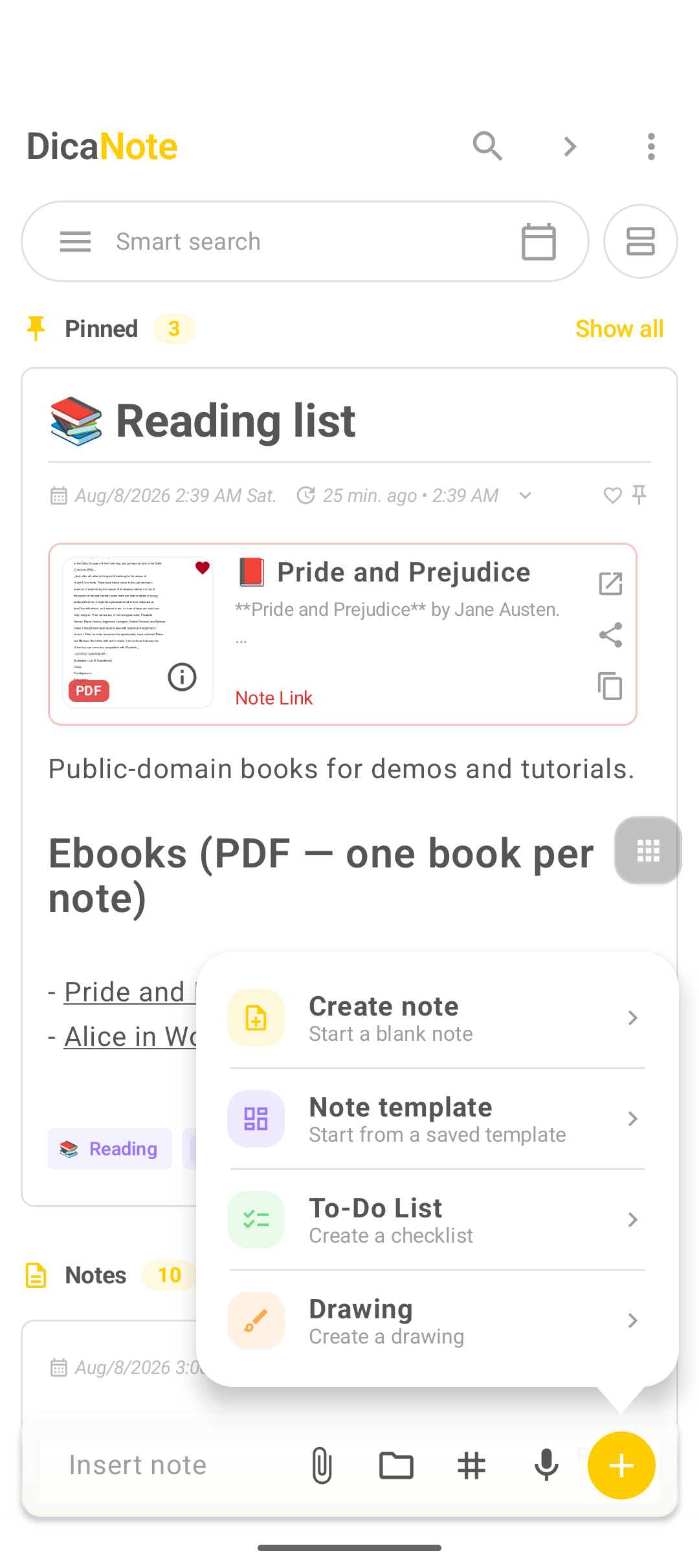
Na interface em inglês do app, os nomes ficam assim:
| No app | Em português | Serve para |
|---|---|---|
| Create note | Criar nota | Texto livre, ideia rápida, plano |
| Note template | Modelo | Começar com estrutura pronta |
| To-Do List | Lista de tarefas | Checklist, compras, mala |
| Drawing | Desenho | Croqui, mapa mental, rascunho |
Dica: se estiver em dúvida, use Create note. Checklist, categoria e anexos dão para colocar depois, na barra de baixo.
1. Nota em branco (Create note)
- Toque em +.
- Toque em Create note.
- Coloque um tÃtulo que você reconheça depois.
- Escreva no campo de texto.
- Salve com o Ãcone de disco no topo.
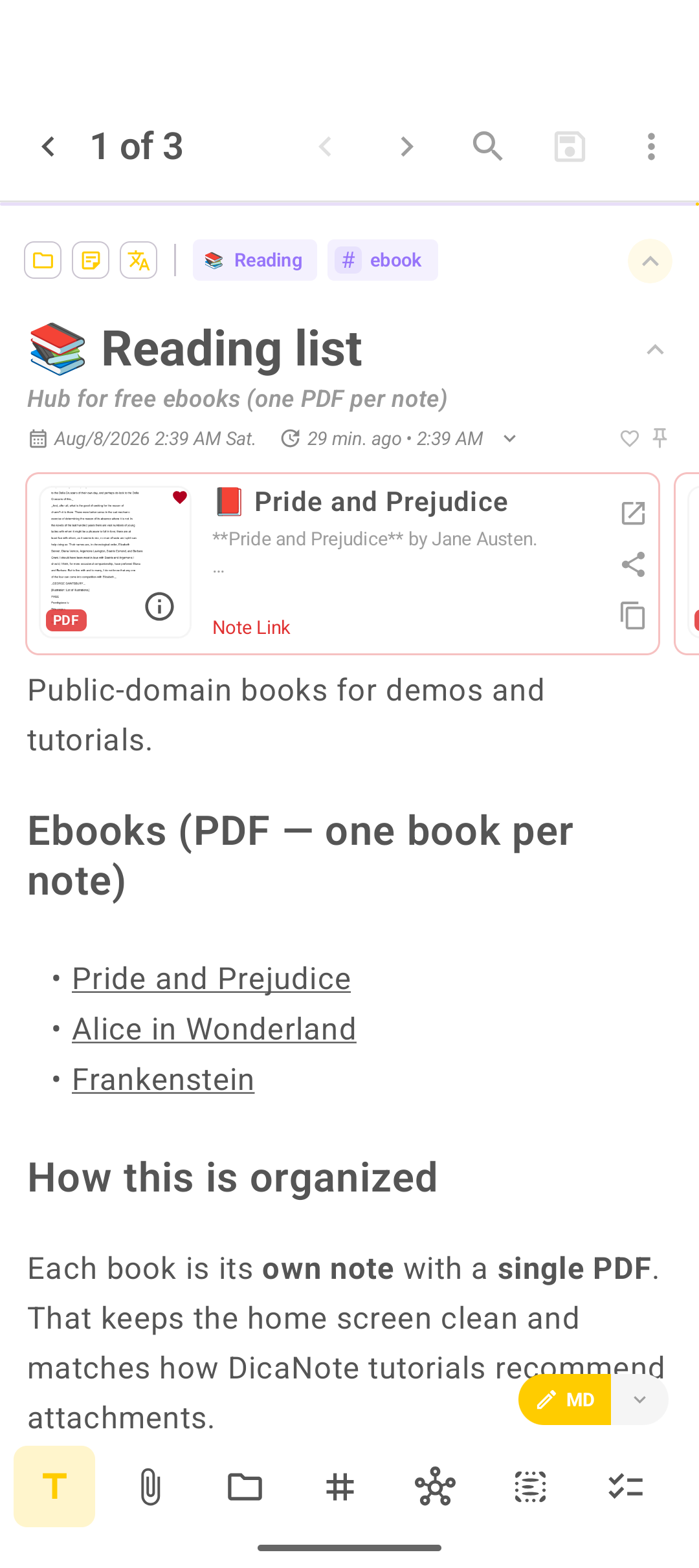
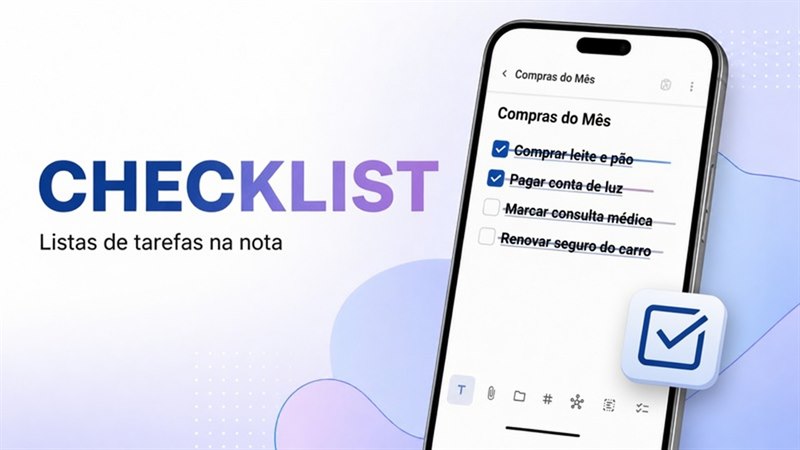
A barra inferior da nota traz o essencial: formatação (T), clipe de anexos, pasta de categorias, # de etiquetas, relações entre notas e checklist.
2. Modelo (Note template)
- Toque em +.
- Toque em Note template.
- Use as abas (Planning, Work, Personal, Study) ou a busca.
- Abra um modelo, por exemplo Travel Planner ou Grocery List.
- Preencha e salve.
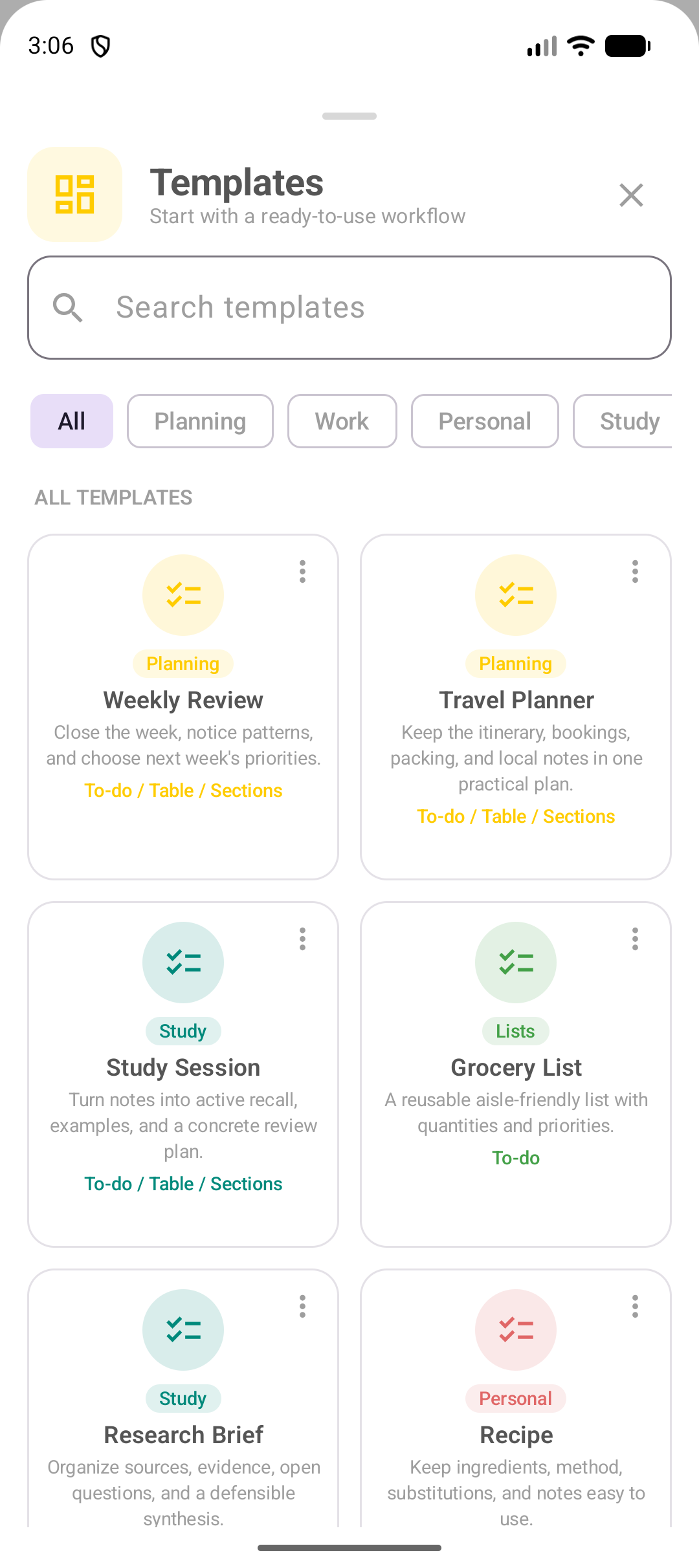
Vale a pena quando você repete a mesma estrutura toda semana. Tem guia só disso: Como usar modelos de notas no DicaNote.
3. Lista de tarefas (To-Do List)
- Toque em +.
- Toque em To-Do List.
- Dê um tÃtulo (ex.: “Compras da semana”).
- Inclua os itens e marque o que já fez.
- Salve.
Se a pendência precisa de horário e notificação, o caminho melhor é o de tarefas e lembretes.
4. Desenho (Drawing)
- Toque em +.
- Toque em Drawing.
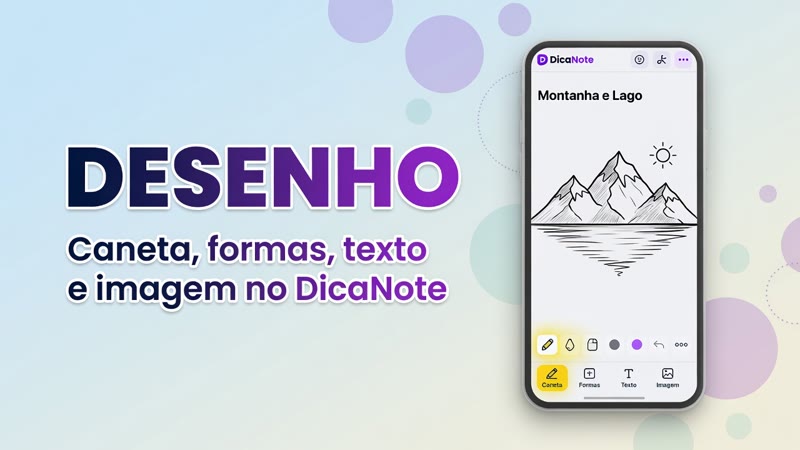
- Use as ferramentas da barra: desenhar, apagar, formas, texto.
- Salve.
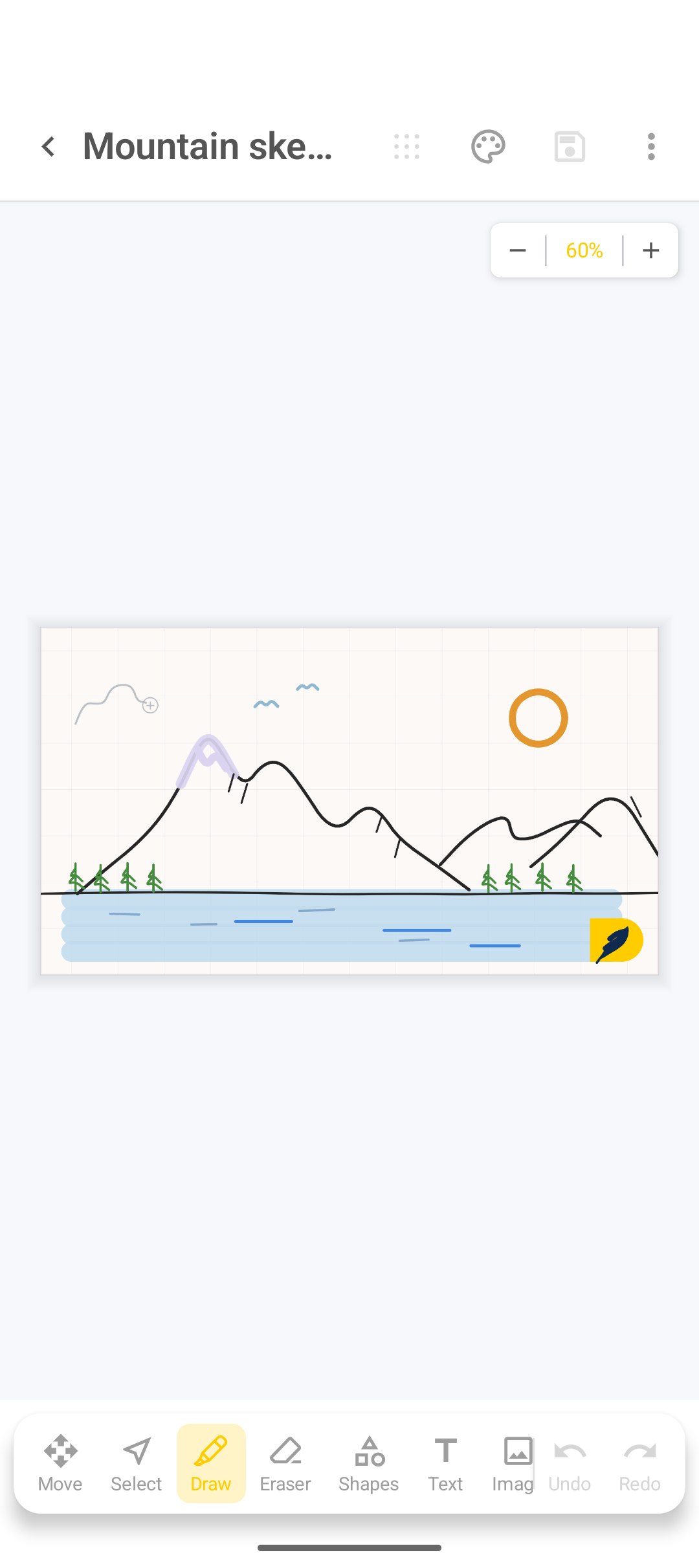
Bom para rascunho visual. Se a ideia for um PDF ou um áudio, deixe em outra nota. Cartão limpo na home facilita achar o que importa.
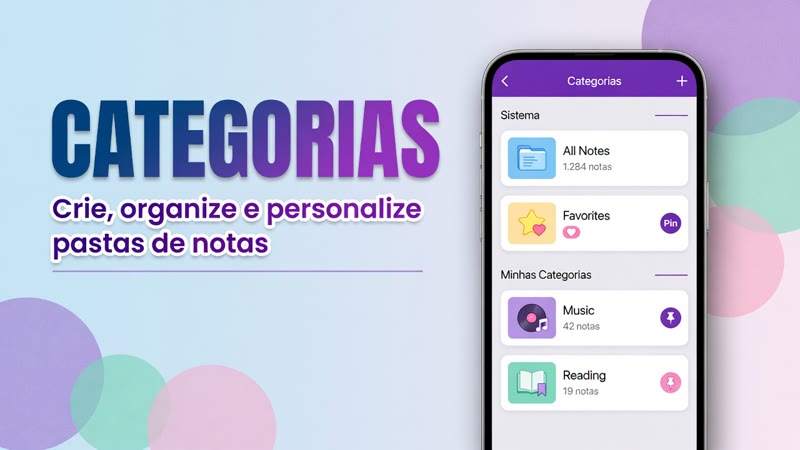
Depois de criar: categorias e etiquetas
Com a nota aberta:
- Toque na pasta e associe (ou crie) uma categoria.
- Toque em # e coloque etiquetas como
urgenteouebook. - Fixe com o alfinete se quiser a nota no topo.
Na home, o Ãcone de menu na barra de busca abre o painel com Recent, Categories e Tags.
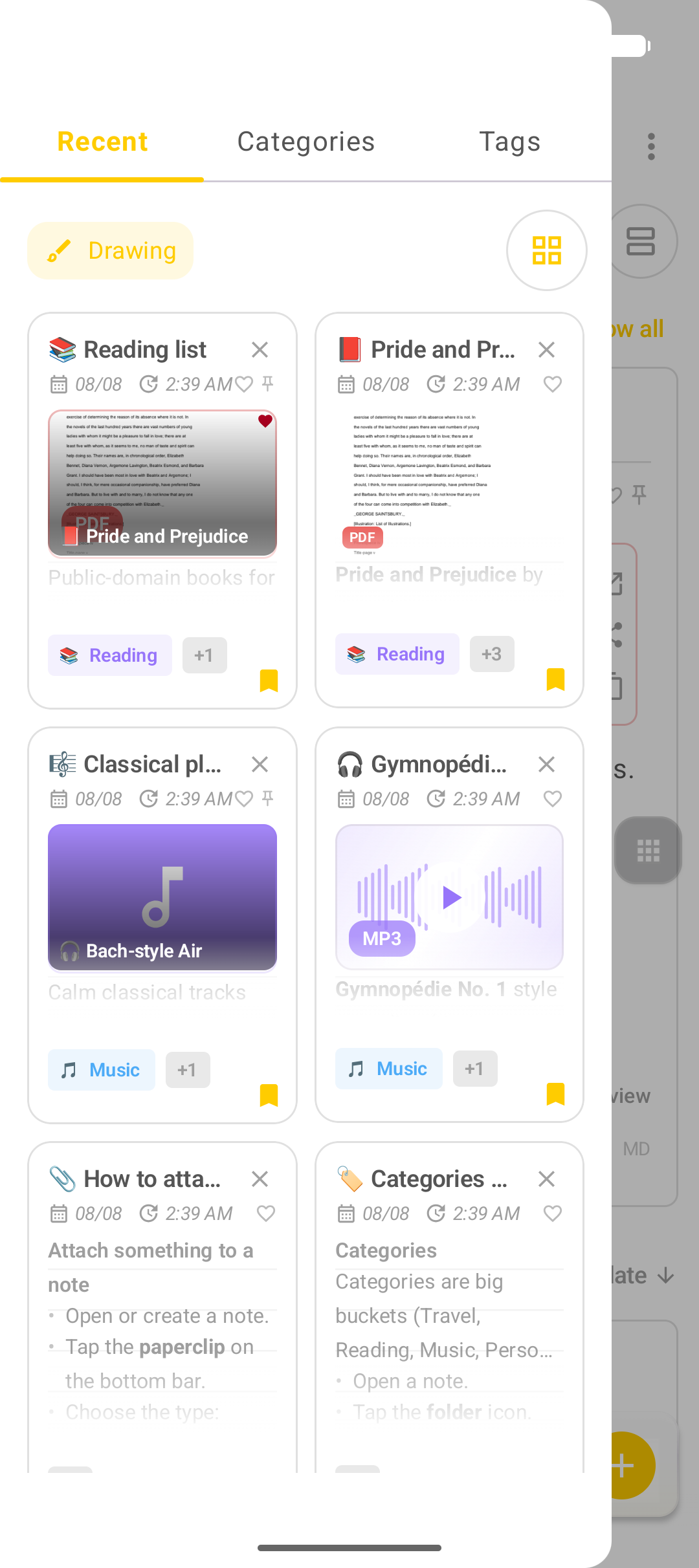
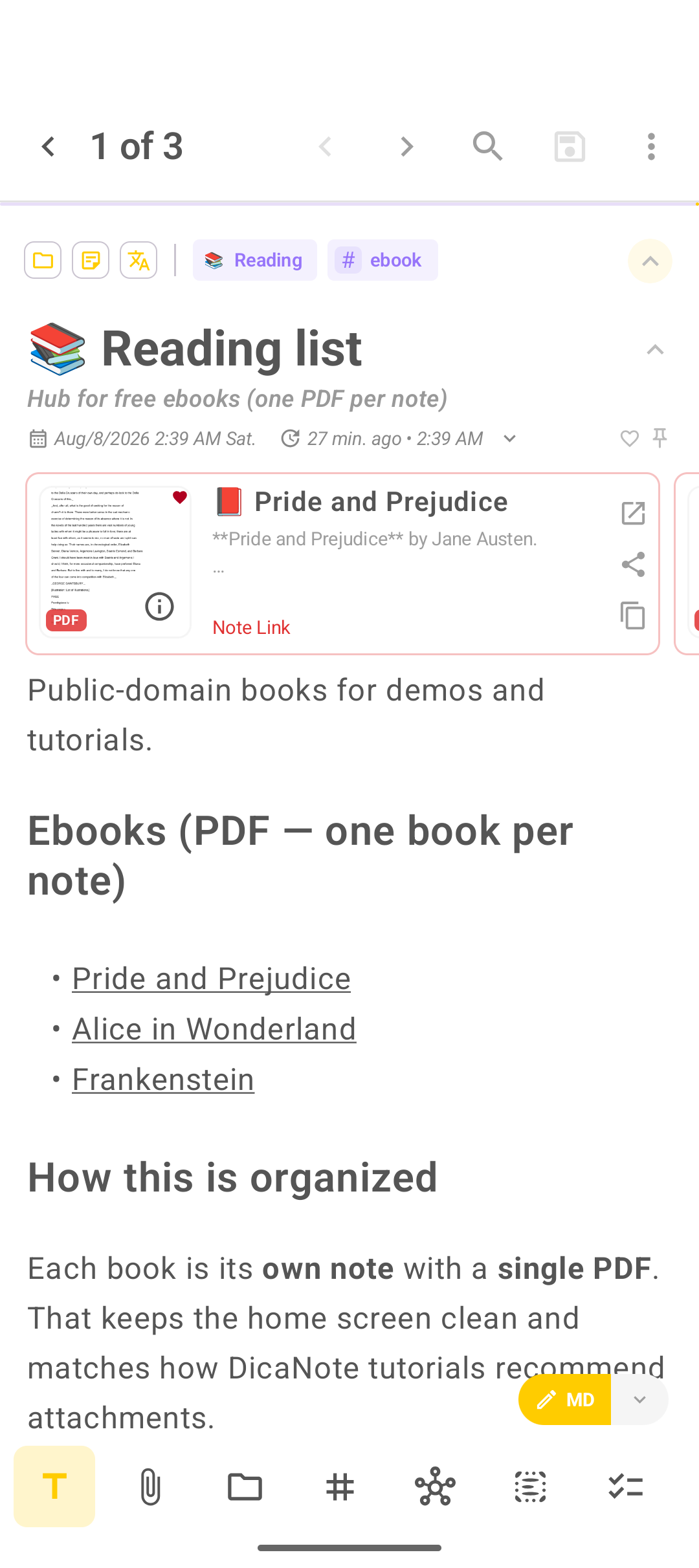
Passo a passo completo de organização: Como organizar notas no DicaNote com categorias e etiquetas.
Qual opção usar?
- Texto solto → Create note
- Estrutura que você repete → Note template
- Vários itens para marcar → To-Do List
- Rascunho visual → Drawing
Depois de criar: próximos guias
- Markdown no corpo da nota
- Checklist em detalhe
- Desenho (ferramentas e Page size)
- Anexos e mÃdia
- Primeiros passos se acabou de instalar
Perguntas frequentes
O + só cria nota em branco?
Não. São quatro opções: nota, modelo, lista de tarefas e desenho. A em branco é só a primeira da lista.
Escolhi lista e depois quis texto longo. E agora?
O conteúdo fica na nota que você criou. Dá para misturar texto e checklist na mesma nota. Se preferir, crie outra nota do tipo certo e ligue as duas.
Onde a nota nova aparece?
Na lista Notes da home. Se fixar, ela sobe para Pinned.
Como criar categoria e etiqueta?
Abra a nota, use a pasta e a cerquilha. Guias: categorias e etiquetas.
Ãndice: tutoriais DicaNote.