O DicaNote serve para capturar rápido e organizar depois. A primeira nota não precisa nascer perfeita: título, duas linhas e salvar já conta.
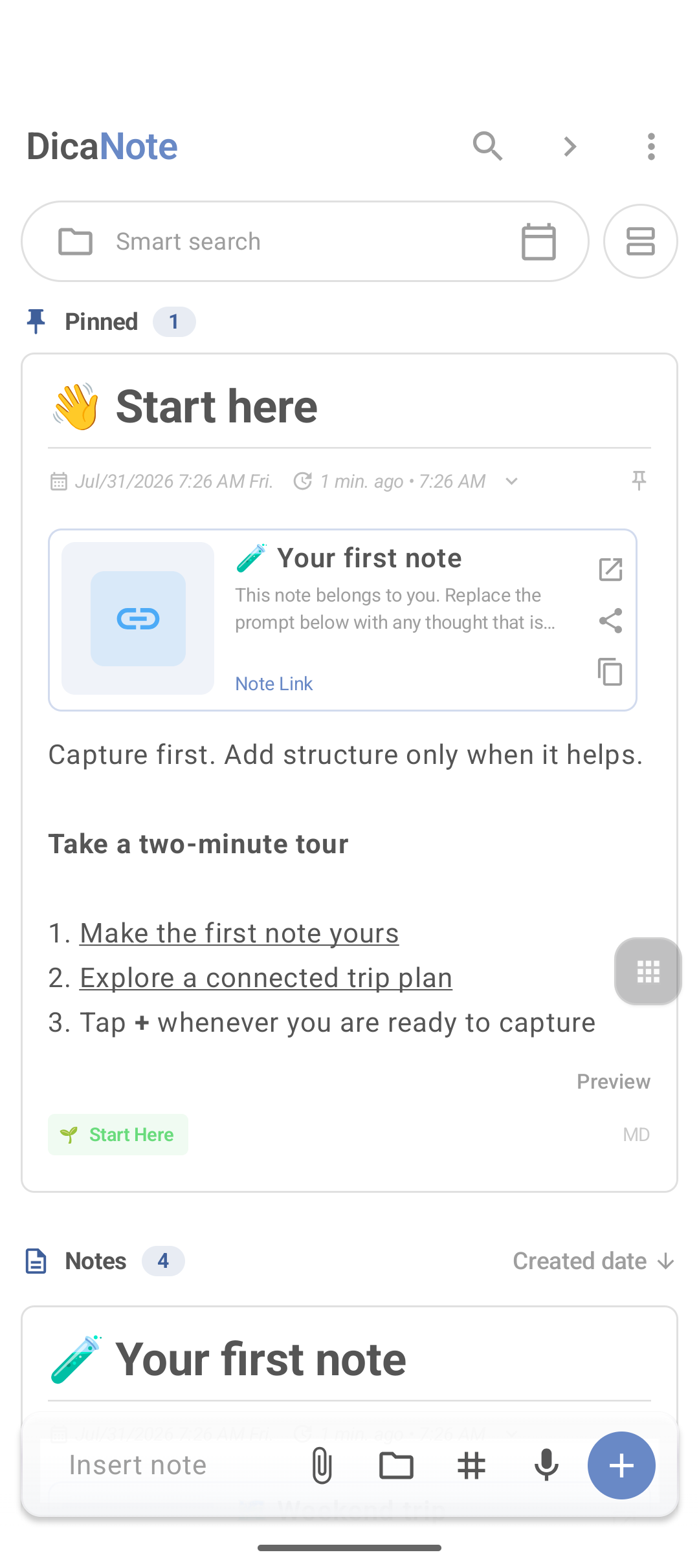
Criar a nota
- Abra o DicaNote.
- Toque no + (amarelo/azul, canto inferior direito) ou em Insert note.
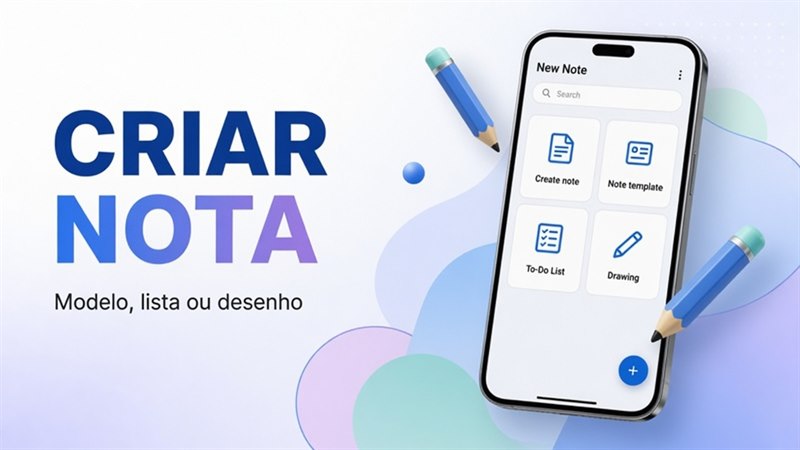
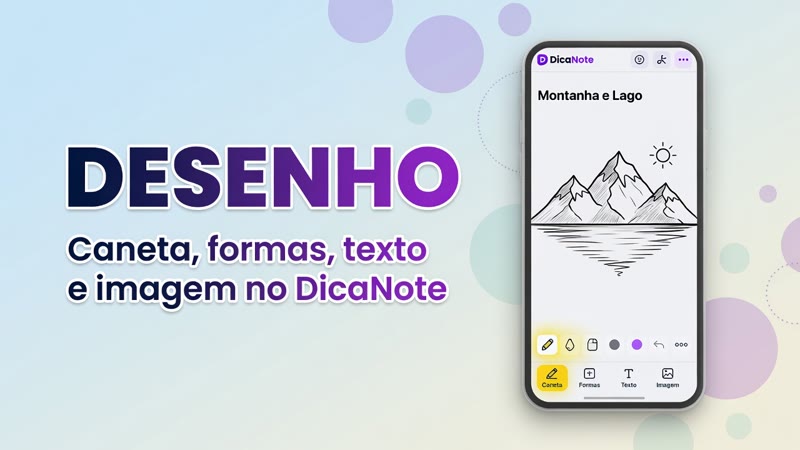
- Se abrir o menu de criação, escolha nota em branco, modelo, lista ou desenho — para a primeira vez, em branco basta.
- Digite um título que você reconheça daqui a uma semana.
- Escreva o corpo.
- Toque em salvar (ícone de disco) no topo, se aparecer — o app também protege rascunhos, mas salvar depois de mudança grande evita susto.
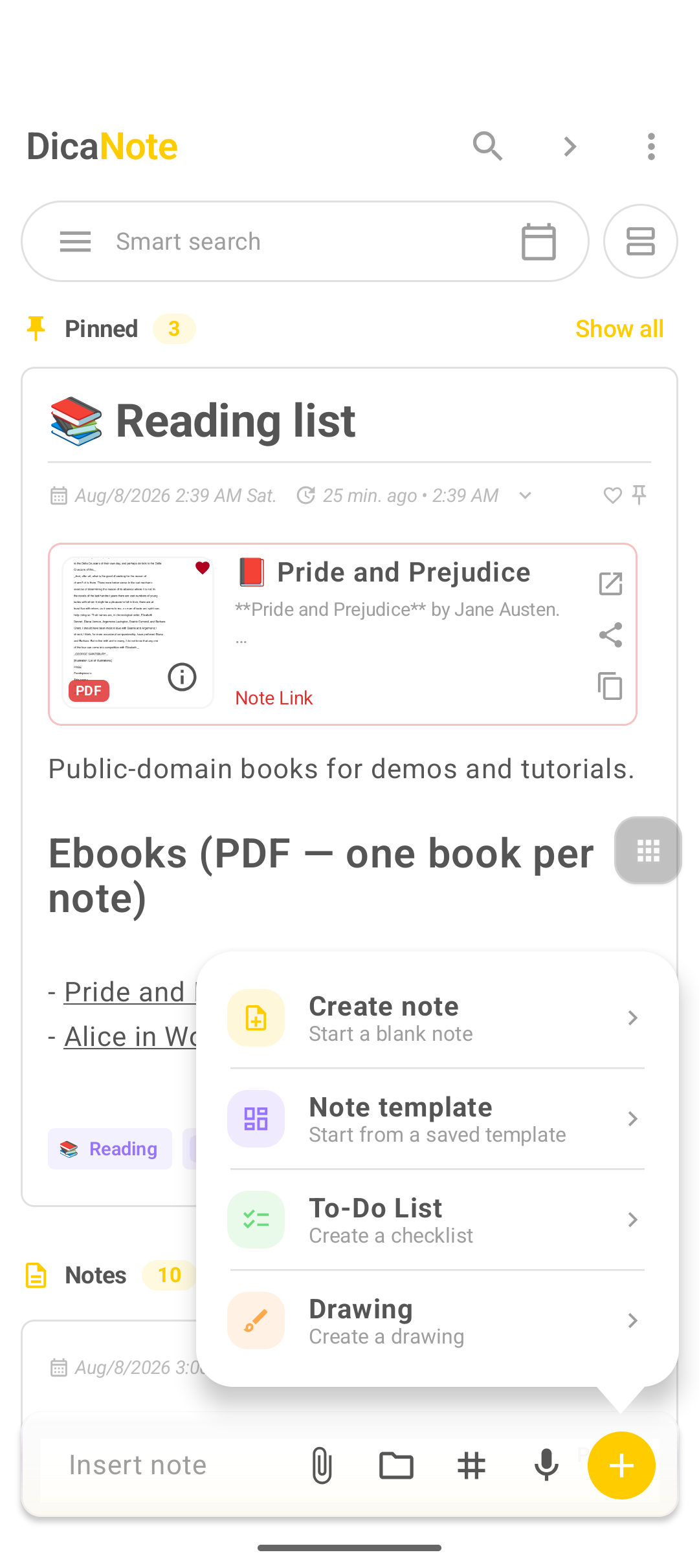
Mais opções de criação: nota, modelo, lista ou desenho.
O editor
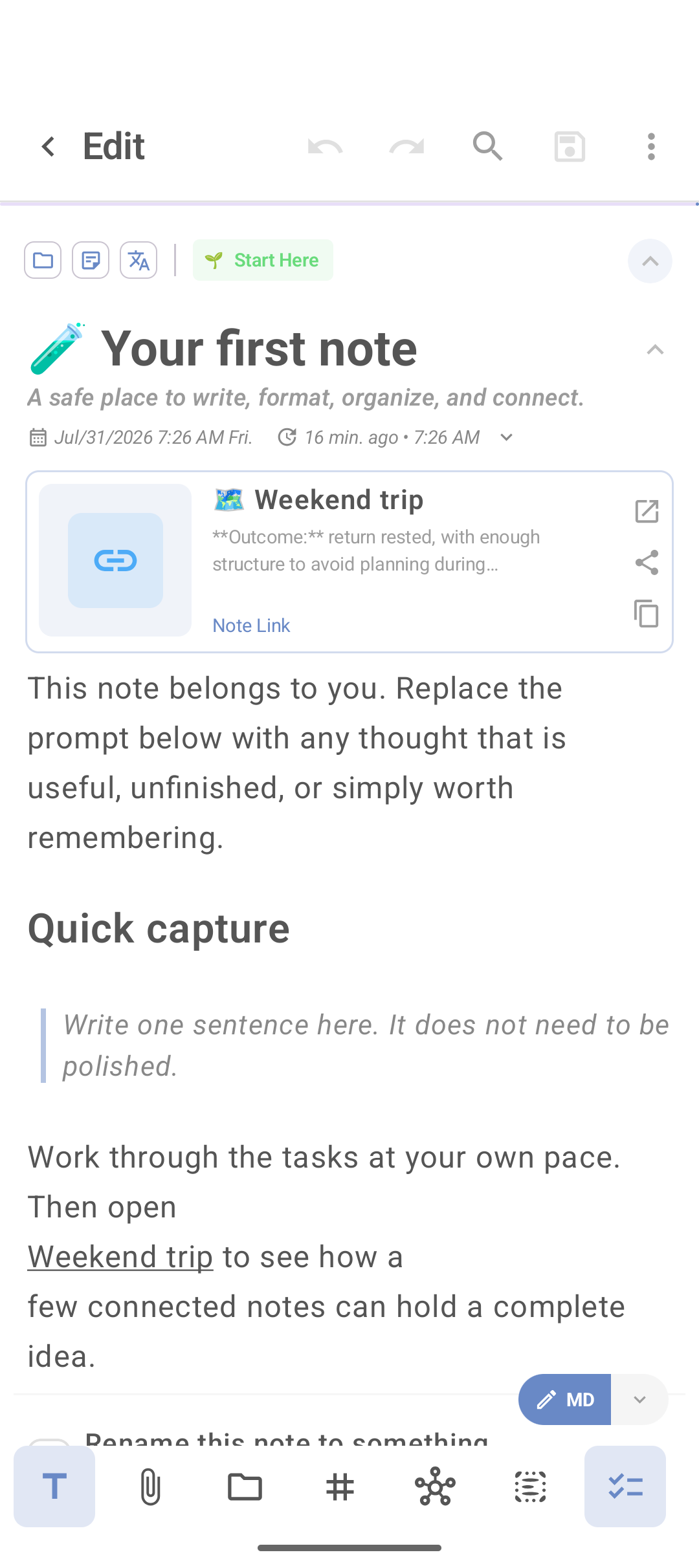
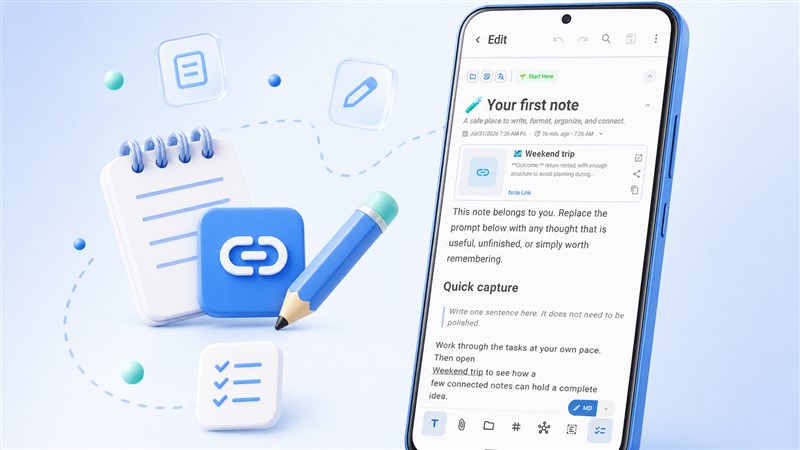
Barra inferior típica:
- T — texto e formatação
- Clipe — anexos
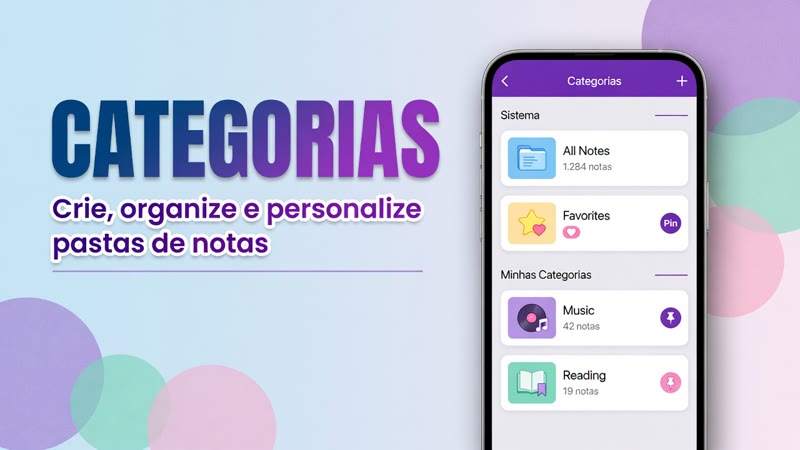
- Pasta — categorias
- # — etiquetas
- Links — relações entre notas
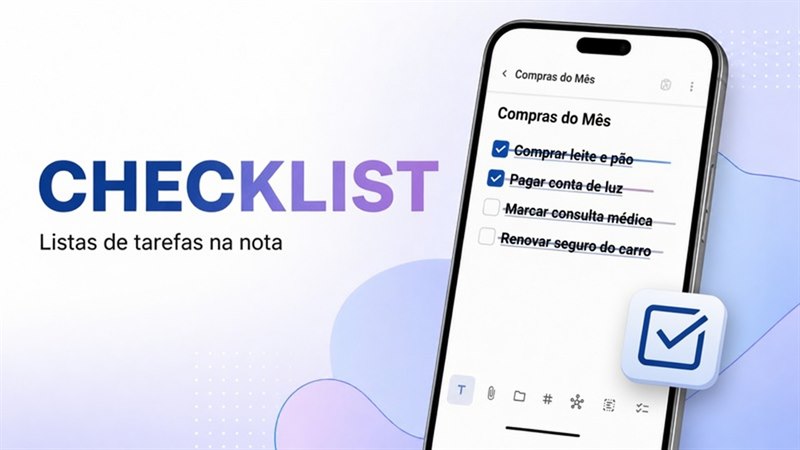
- Lista — checklist
Markdown (opcional)
No modo MD:
# Título
## Subtítulo
- Item
- [ ] Tarefa
**negrito**
Alterne edição e visualização se a versão tiver os dois modos.
Organizar sem exagero
- Categoria grande (Trabalho, Pessoal, Viagem).
- Etiqueta só se for reutilizar (
#urgente,#recibo). - Fixar a nota se for a da semana.
Dica: capture primeiro. Categoria e etiqueta vêm no segundo passe, quando a nota ainda for útil.
Perguntas frequentes
Salva sozinho?
Há proteção de rascunho, mas toque em salvar após mudanças importantes.
Como faço lista de tarefas?
Componente de lista na barra ou Markdown - [ ]. Guia: checklist.
Como ligo duas notas?
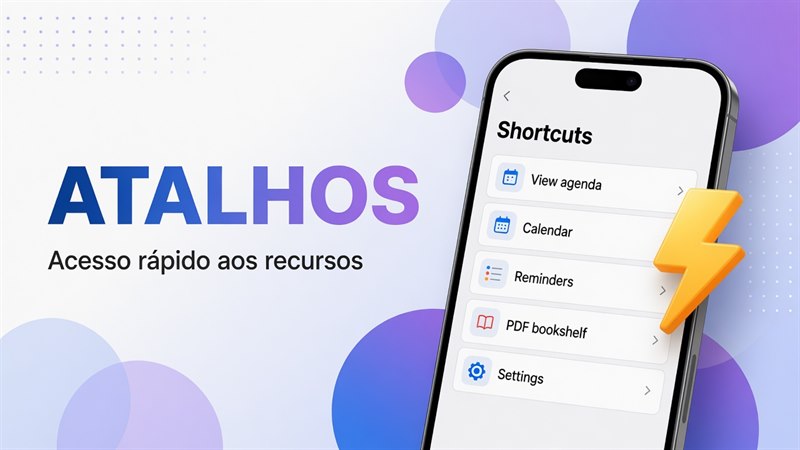
Use o atalho de links / notas relacionadas. Guia: links internos e web.
Posso ditar em vez de digitar?
Microfone da lista: Speech to text. Para arquivo de som: gravar áudio.
Próximo passo natural: organizar com categorias e etiquetas e a busca inteligente.