No DicaNote existem duas ideias parecidas que a galera confunde:
- Checklist / To-Do List — componente dentro da nota: vários itens para marcar (compras, mala, passos).
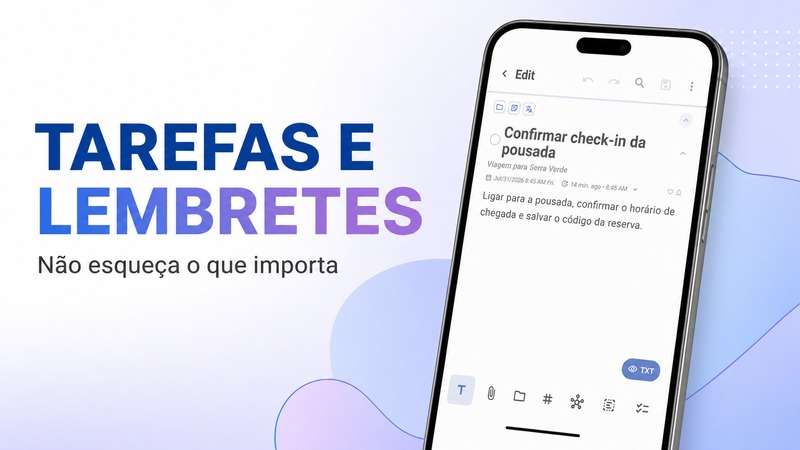
- Tarefa com prazo — a nota inteira vira uma ação com data, horário e lembrete.
Este post é sobre o componente de lista. Para data e notificação na nota, use Como criar tarefas e lembretes no DicaNote.
Como criar uma lista de tarefas
Pelo botão +
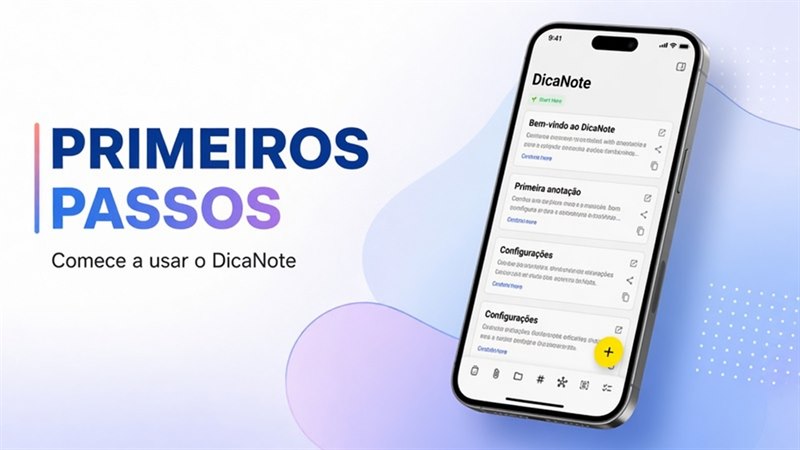
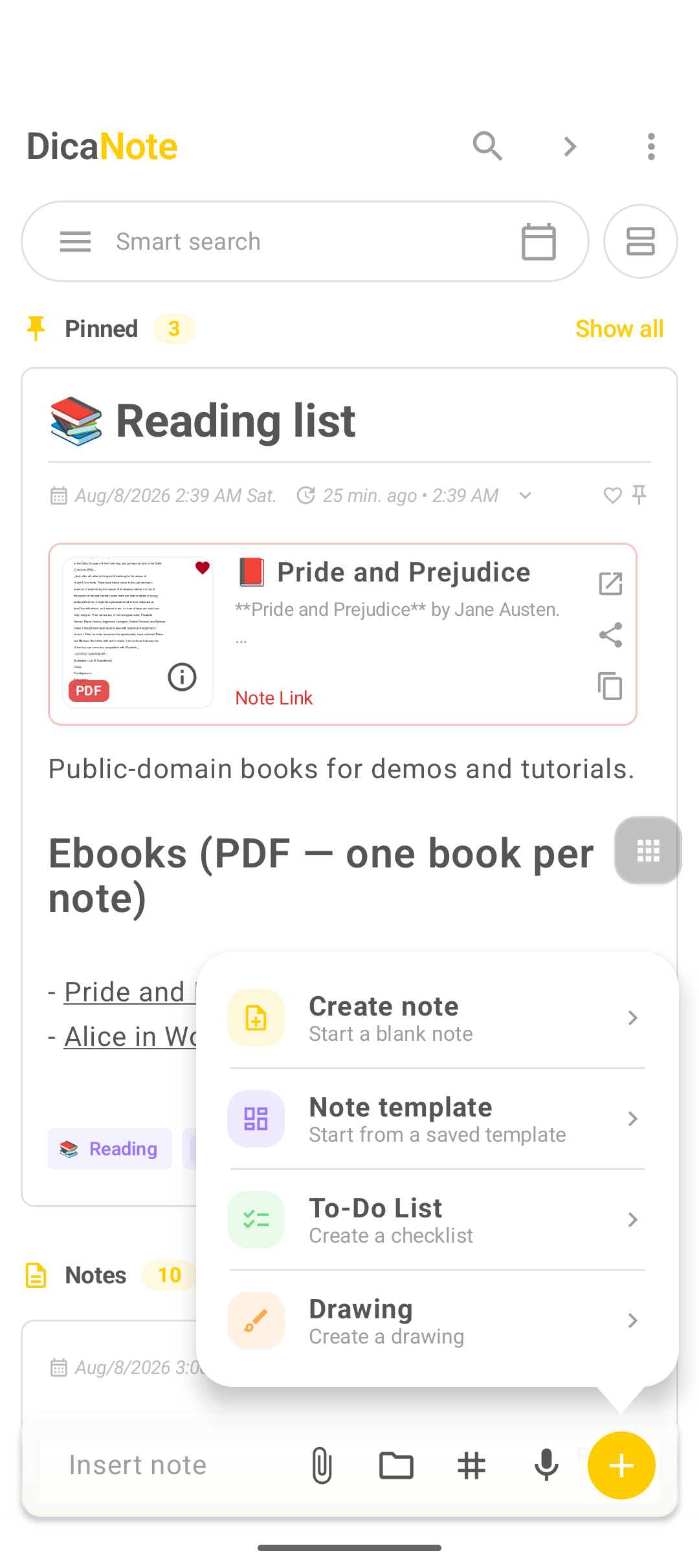
- Na home, toque no + amarelo.
- Escolha To-Do List (Create a checklist).
- Dê um tÃtulo (ex.: “Mala da viagem”, “Compras”).
- Adicione itens na lista.
- Salve.
Em uma nota já aberta
- Abra ou crie uma nota normal.
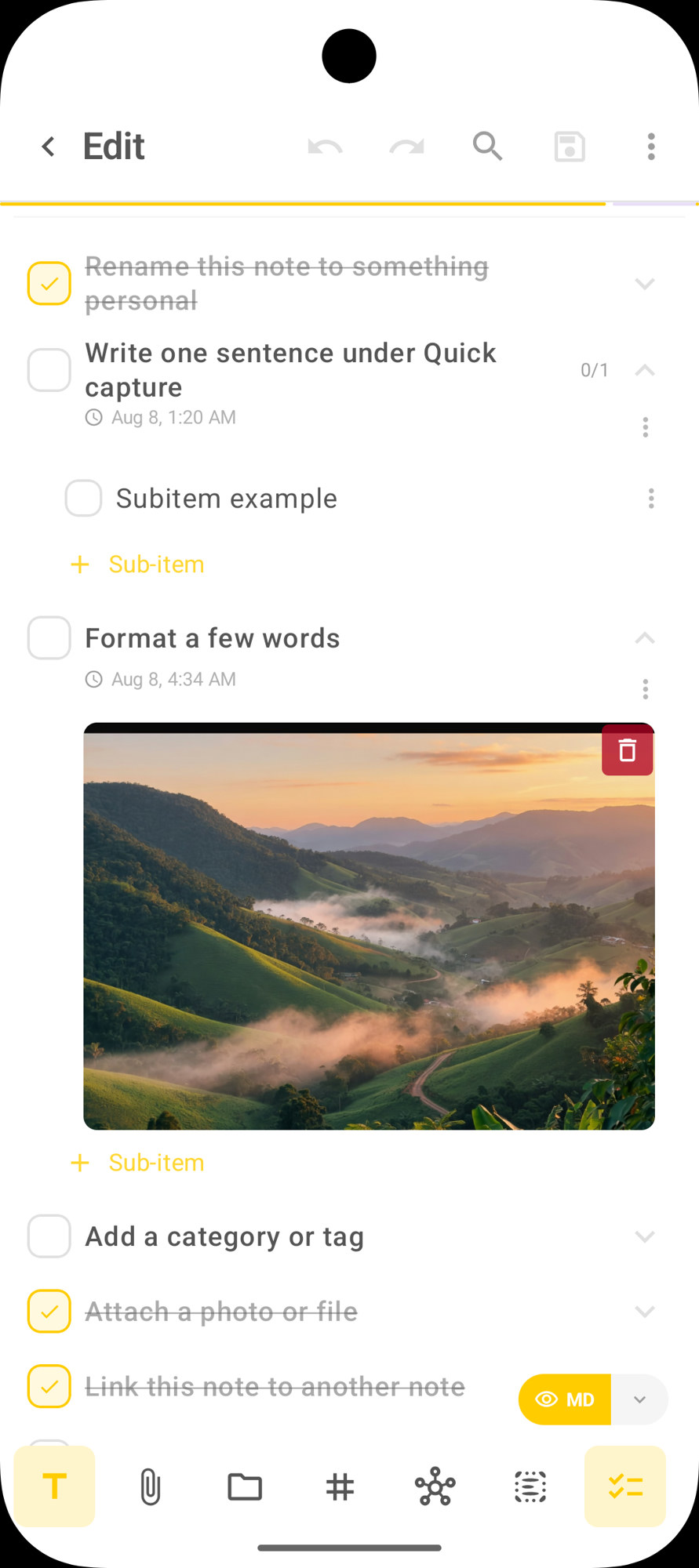
- Na barra inferior, toque no Ãcone de lista (checklist) — no print, o último botão amarelo à direita.
- Inclua os itens e salve.
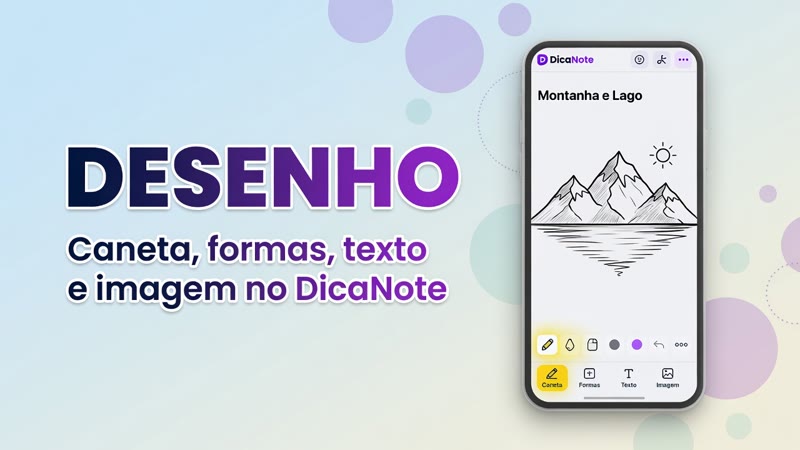
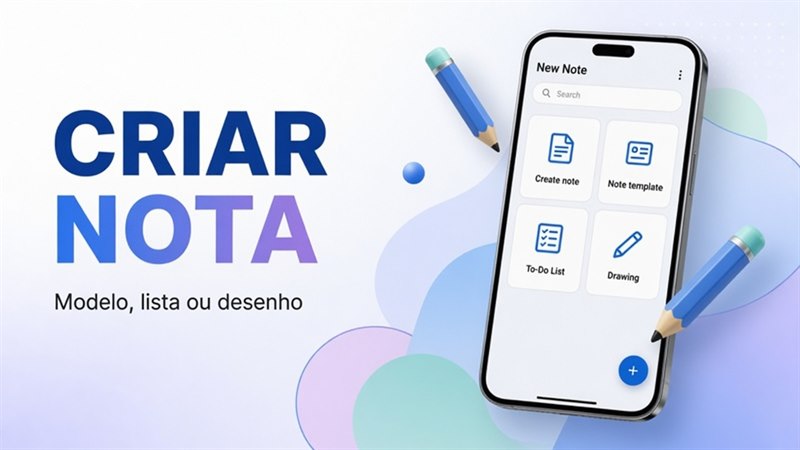
O menu completo do + (nota, modelo, lista, desenho) está em Como criar nota, modelo, lista de tarefas ou desenho.
O que aparece no componente
Na lista você vê, na prática:
| Elemento | Função |
|---|---|
| CÃrculo à esquerda | Marca o item como feito / reabre |
| Texto do item | Toque para editar |
| Seta à direita | Expande ou recolhe detalhes e subtarefas |
| Data / hora sob o item | Lembrete ou prazo daquele item (ex.: Aug 8, 1:20 AM) |
| ⋮ no item | Mais ações (prioridade, apagar, etc.) |
| + Sub-item | Cria subtarefa ligada ao item expandido |
| + flutuante | Novo item na lista |
| ⋮ flutuante | Opções da lista inteira |
A ferramenta de lista fica destacada na barra de baixo quando o checklist está em foco.
Subtarefas (+ Sub-item)
- Toque na seta do item (ou expanda o item).
- Toque em + Sub-item.
- Digite o passo filho.
- Marque o sub-item quando terminar.
Útil para quebrar “Separar documentos” em RG, passagem e voucher, sem poluir o nÃvel principal.
Data e lembrete no item
Com o item expandido, dá para ver (e configurar) data/hora nele. Isso não é a mesma coisa que transformar a nota inteira em tarefa de agenda — é um aviso ou prazo daquele passo. Para compromisso com sino na agenda, use o fluxo de tarefas e lembretes.
Prioridade
No menu do item (⋮) ou ação de prioridade, marque o que não pode esperar (Mark as priority). Itens prioritários se destacam e a lista pode mostrar primeiro os prioritários.
Fluxo do dia a dia
- Crie a lista (+ → To-Do List) ou abra o checklist na nota.
- Digite o primeiro item.
- Use + ou Add new item para os seguintes.
- Marque no cÃrculo o que já fez.
- Expanda e use + Sub-item onde precisar de detalhe.
- Salve a nota.
Checklist vs tarefa com data
| Checklist (este post) | Tarefa com lembrete | |
|---|---|---|
| Unidade | Vários itens na mesma nota | A nota (ou o tÃtulo) como uma ação |
| Uso | Lista, pack, passos | Compromisso com prazo |
| Data / sino | Opcional por item | Data, horário e notificação da tarefa |
| Onde olhar | Dentro da nota | Agenda, Shortcuts → Tasks |
Os dois podem conviver: uma nota “Viagem” com checklist de mala e outra nota-tarefa “Confirmar check-in” com lembrete amanhã à s 14h.
Markdown
Se preferir digitar:
- [ ] Item pendente
- [x] Item feito
O app trata isso como checklist no conteúdo Markdown. O componente visual de To-Do List costuma ser mais confortável no celular (toque, prioridade, subtarefas).
Modelos com lista
Na galeria Manage Templates há modelos já com checklist (ex.: Grocery List). Fluxo: Como usar modelos de notas no DicaNote.
Atalhos e organização
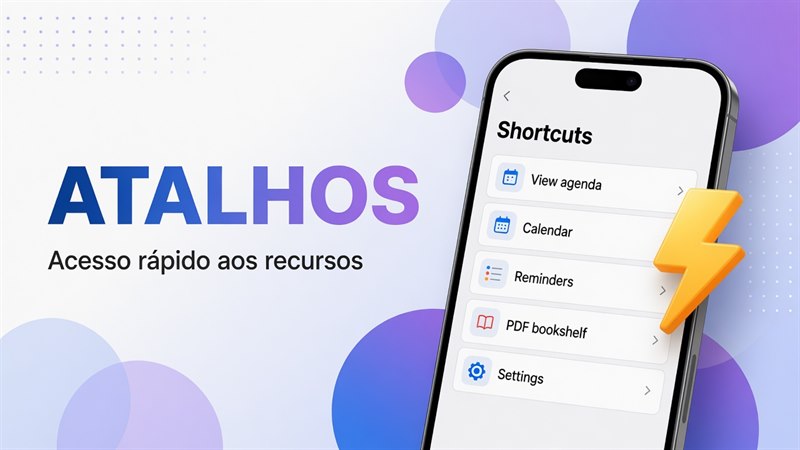
- Shortcuts → Tasks mostra visão de tarefas com prazo; o checklist detalhado continua na nota.
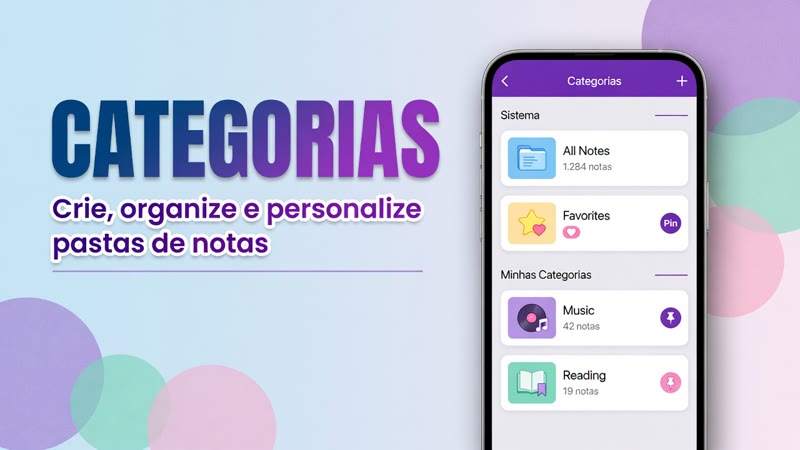
- Categorize a lista (Compras, Viagem) em Categorias.
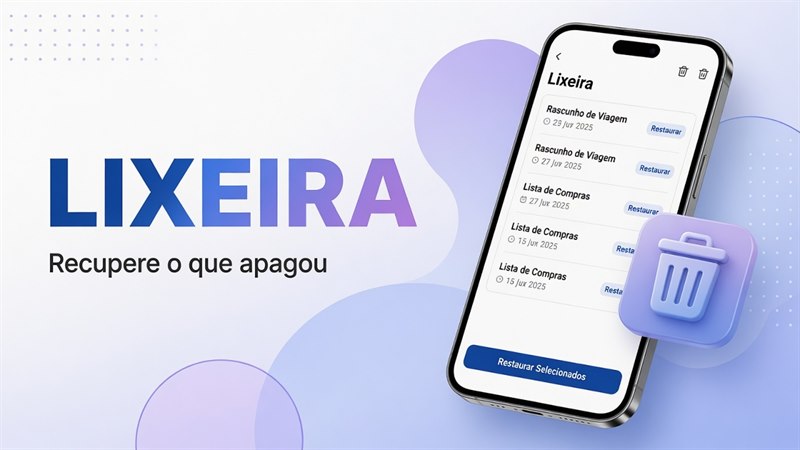
- Lista velha sem uso: Lixeira.
Perguntas frequentes
To-Do List e "tarefa" no tÃtulo são a mesma coisa?
Não. To-Do List é checklist com vários itens. Tarefa com cÃrculo no tÃtulo + calendário/sino é compromisso com data e lembrete.
Como criar subtarefa?
Expanda o item (seta à direita) e toque em + Sub-item. Preencha o texto do filho e marque o cÃrculo quando concluir.
O que é Mark as priority?
Marca o item como prioritário. Ajuda a ver o que queima primeiro; a lista pode priorizar esses itens no topo.
Dá para copiar a lista para outra nota?
Sim. O app oferece copiar a lista (tarefas e subitens) para uma nota, inclusive em Markdown, mantendo a original.
Leia também: tarefas e lembretes e criar nota, modelo, lista ou desenho.