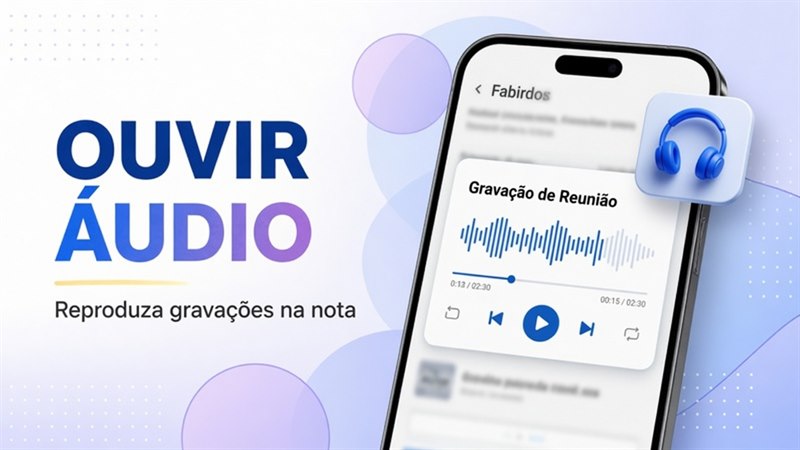
Tem hora em que digitar atrapalha. No DicaNote você grava arquivo de áudio e deixa o player na nota.
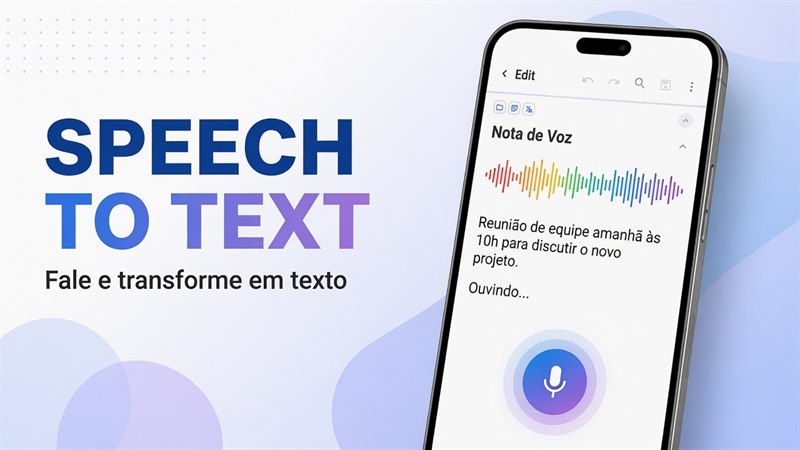
Isso é diferente do microfone da lista (Speech to text / ditado). São dois caminhos: ditado vs gravação (este guia).
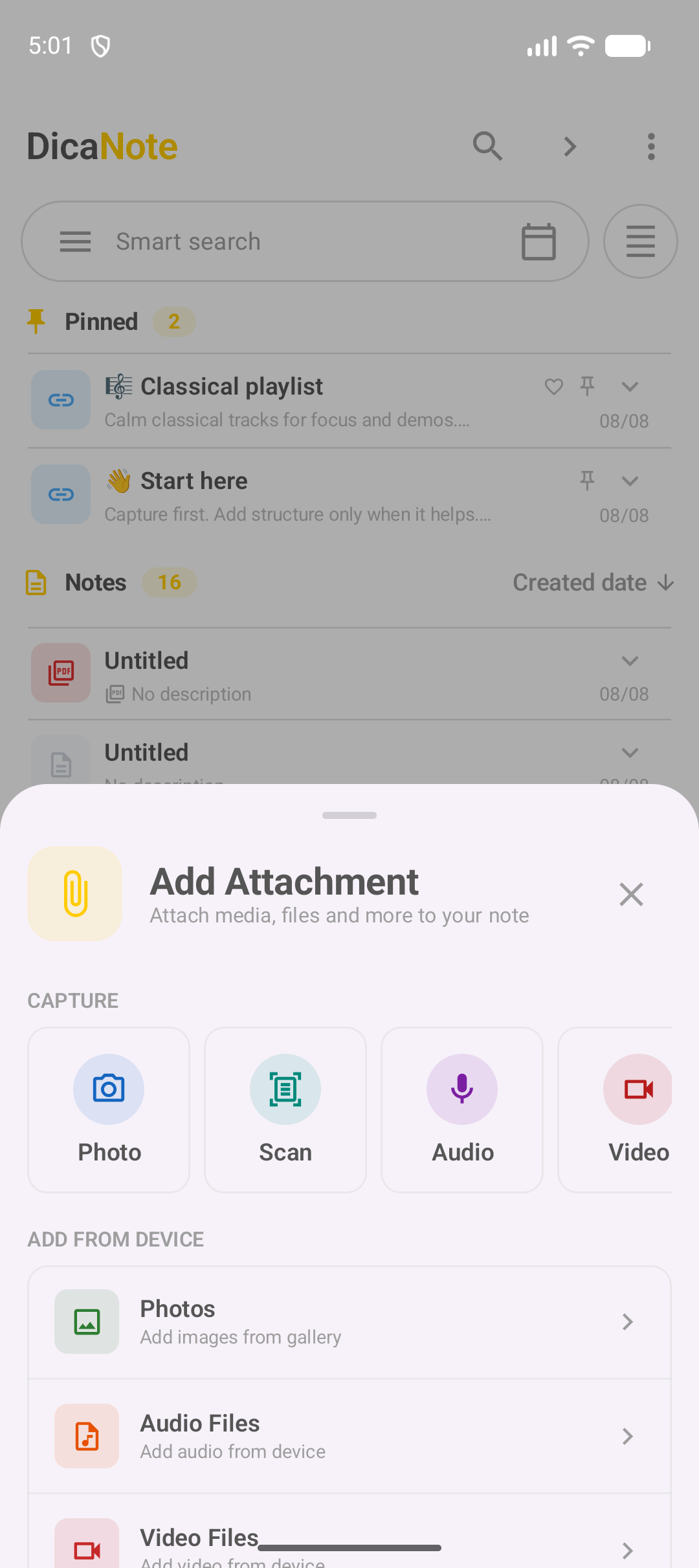
Idioma da interface: painel Add Attachment, botões Audio, Recording, Save, etc.
Antes de gravar
O Android pede permissão de microfone. Se negar e o painel fechar sem aviso, libere o microfone nas configurações do app.
Como gravar e salvar
- Toque no clipe (Attach) na barra inferior.
- Em Capture, toque em Audio.
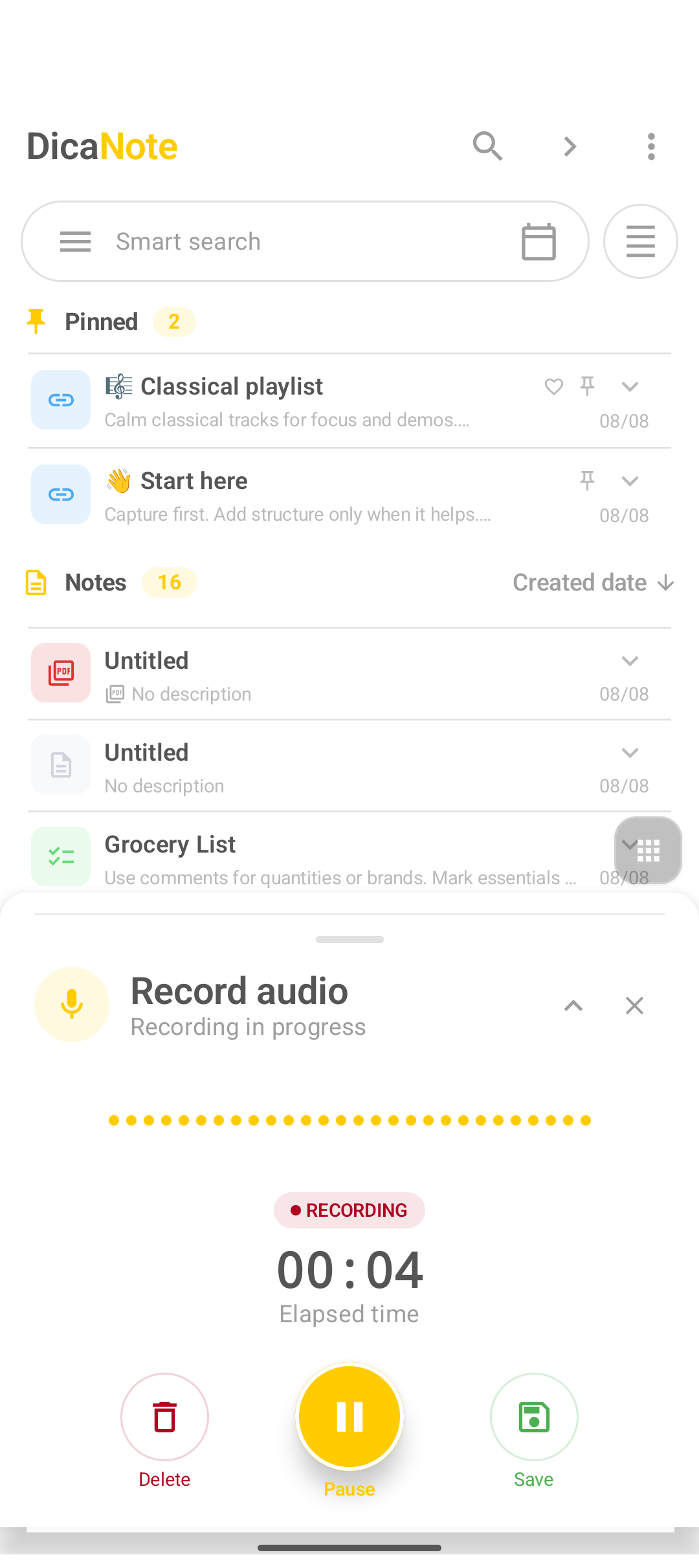
- Toque no botão amarelo (microfone) para começar. O status vira Recording e o tempo sobe.
- Pause / Resume se precisar.
- Toque em Save (Ãcone de disco verde).
- Confira o player e salve a nota.
Depois de salvar
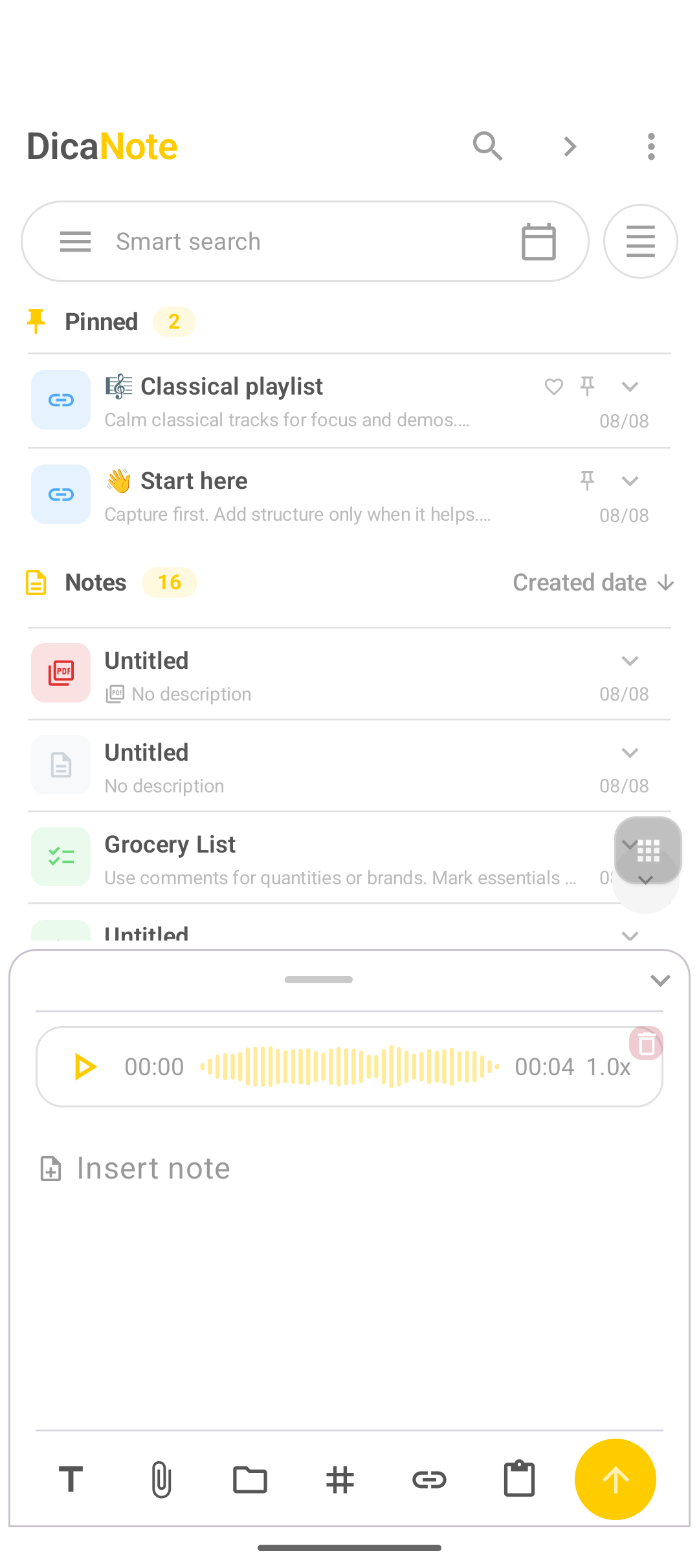
Escreva uma linha de contexto no texto da nota — a busca não “ouve†o arquivo.
Ãudio do aparelho
No mesmo painel: Audio Files (Add audio from device).
Problemas comuns
- Nada ao tocar em Audio → permissão de microfone.
- Tempo em 00:00 → toque de novo no botão amarelo central.
- Painel sumiu → clipe → Audio de novo.
Perguntas frequentes
Speech to text e Audio são a mesma coisa?
Não. Speech tenta gerar texto. Audio grava arquivo com player.
Posso gravar e escrever na mesma nota?
Sim. Salve o áudio e digite tÃtulo ou resumo.
Onde achar todos os áudios?
Attachments no menu principal.
Leia também
- Ouvir áudio · Speech to text · Anexos · Ãndice