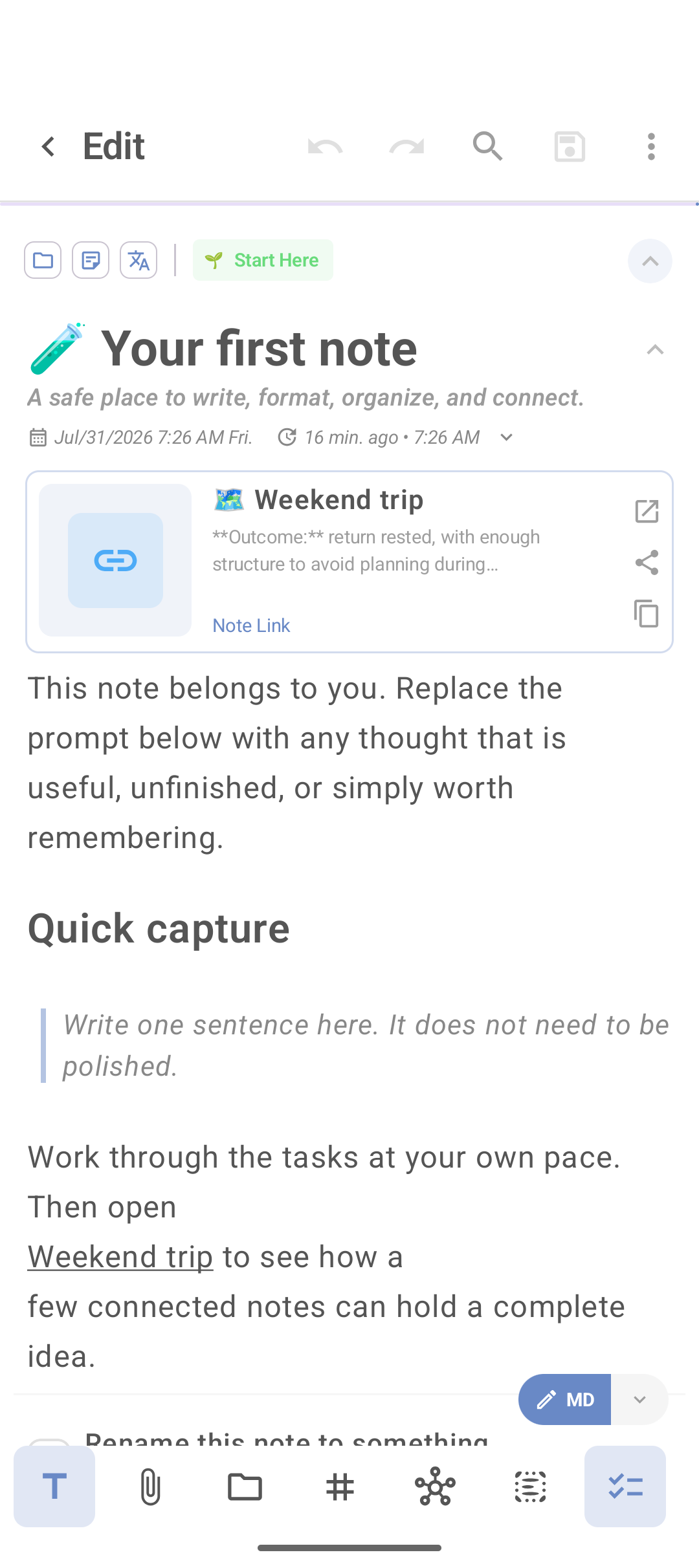
O DicaNote aceita Markdown no corpo da nota. Em vez de ficar tocando em botões de formatação, você digita sÃmbolos simples e o app entende a estrutura. Na interface, o modo MD (ou o atalho T de texto) é o caminho.
Sintaxe que mais se usa
# TÃtulo principal
## SubtÃtulo
### Seção menor
Parágrafo normal.
**negrito** e *itálico*
- Item de lista
- Outro item
1. Passo um
2. Passo dois
- [ ] Tarefa pendente
- [x] Tarefa feita
[Texto do link](https://dica.com.br)
> Citação ou recado
Não precisa decorar tudo. Com #, - e ** você resolve a maior parte das notas.
Checklist em Markdown
- [ ] e - [x] viram caixas. Se preferir toque, prioridade e subtarefas, use o componente To-Do List — os dois estilos podem coexistir na mesma biblioteca.
Links
- Web:
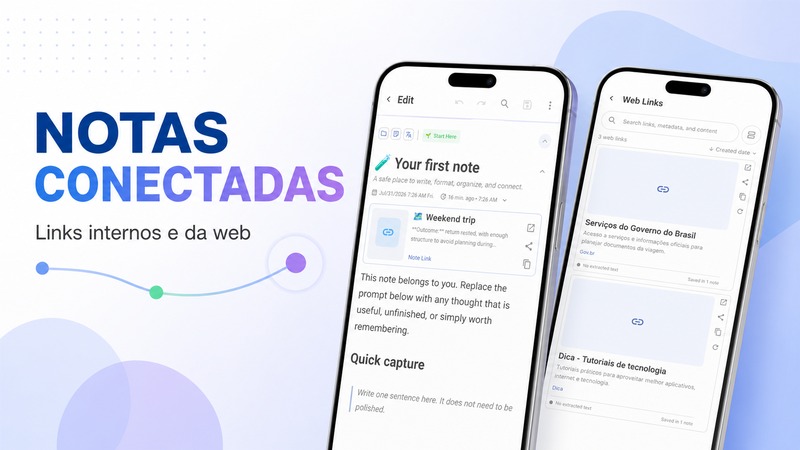
[Dica](https://dica.com.br) - Notas relacionadas: use também o botão de ligações do editor (links internos).
Quando Markdown ajuda
- Nota longa com seções (reunião, estudo, projeto).
- Checklist rápida sem abrir o componente.
- Colar rascunho vindo de outro app que já usa MD.
Quando não insiste em MD: croqui e foto — aà é desenho ou anexo.
Dica: se a prévia ficou estranha, confira espaços: em Markdown, linha em branco separa parágrafos; lista precisa de hÃfen e espaço (- item).
Modelos já em MD
Vários cartões em Manage Templates vêm com Markdown e campos {{date}}. Crie a nota e troque os marcadores.
Perguntas frequentes
Preciso ligar um modo especial?
Use o editor em modo texto/MD quando a versão mostrar a opção. Em dúvida, digite a sintaxe e salve — o app costuma renderizar na leitura.
Markdown funciona em tÃtulo da nota?
O tÃtulo costuma ser texto simples. Deixe a formatação no corpo.
Posso misturar botões da barra e Markdown?
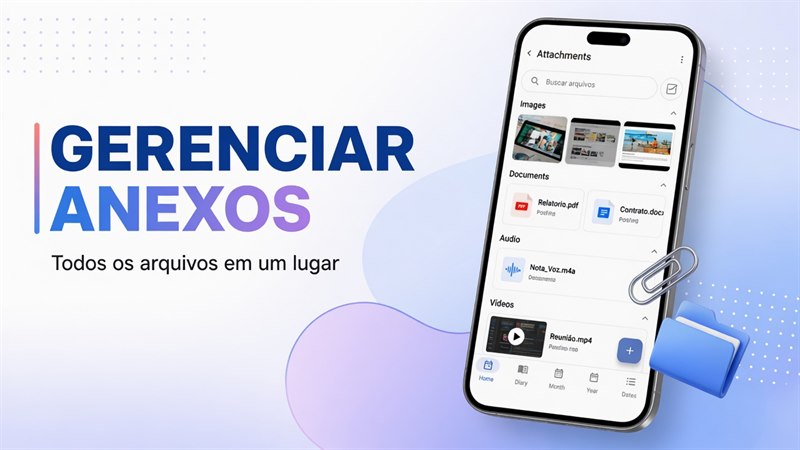
Sim. A barra (T, lista, clipe) e o MD se completam; não são exclusivos.
Primeira nota sem firula: criar a primeira nota.