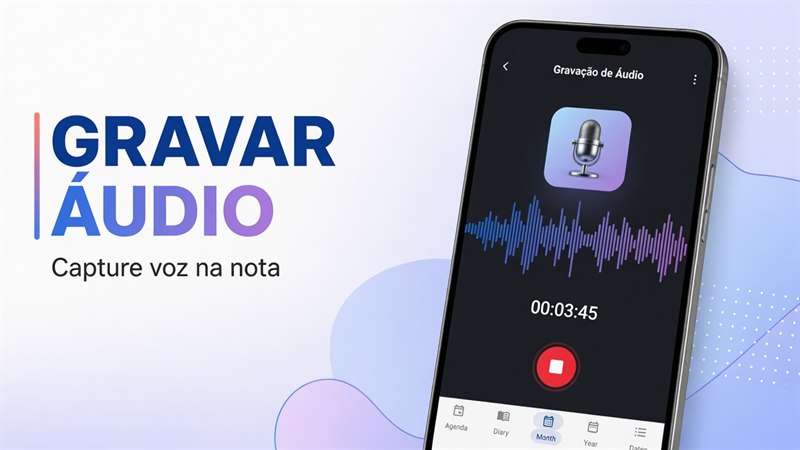
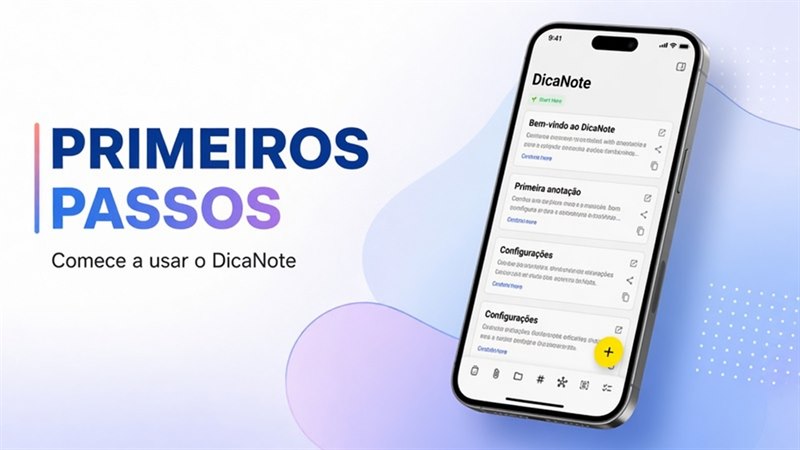
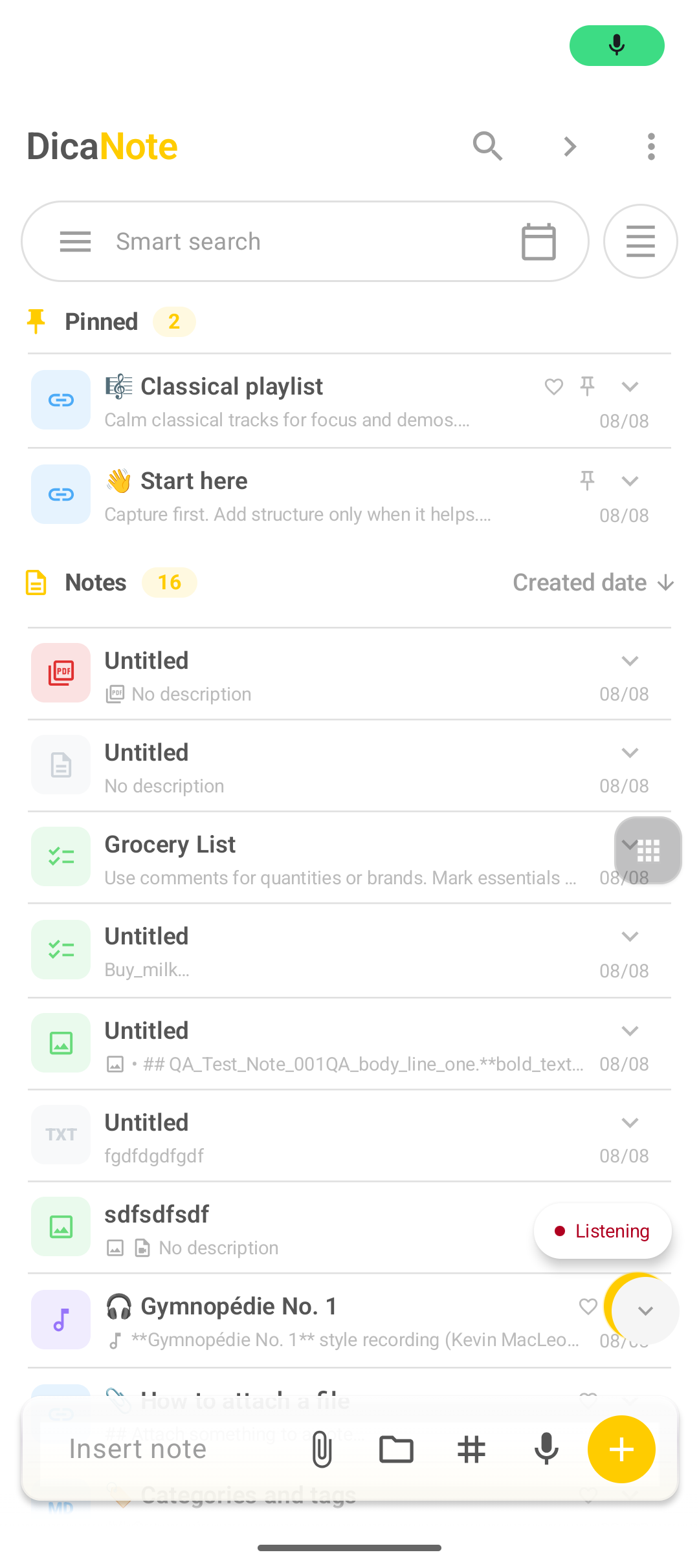
Na barra inferior da lista há um microfone (Speech to text). Ele tenta transformar fala em texto. Não é clipe → Audio, que grava arquivo com player.
Como ditar
- Home do DicaNote.
- Toque no microfone Speech to text.
- Quando aparecer Listening, fale perto do microfone.
- Pare tocando de novo no microfone ou no controle exibido.
- Revise o texto, salve e coloque tÃtulo.
Speech to text vs gravar áudio
| Speech to text | Clipe → Audio | |
|---|---|---|
| Resultado | Texto (se o sistema reconhecer) | Arquivo de som |
| Onde começa | Microfone da lista | Painel de anexos |
| Bom para | Rascunho digitado | Entrevista, ideia falada |
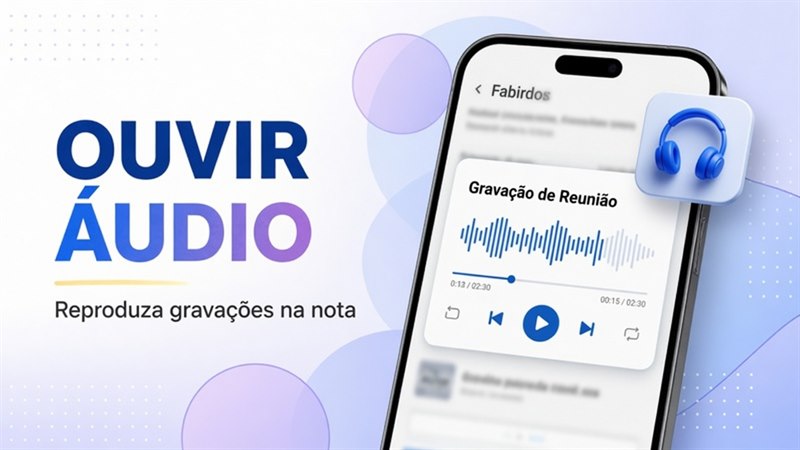
Gravação: gravar áudio. Ouvir depois: ouvir áudio.
Se nada acontecer
- Permissão de microfone para o DicaNote.
- Emulador muitas vezes não tem pacote de fala.
- Teste o microfone do teclado Google noutro app.
- Ambiente barulhento atrapalha nomes e números.
Dica: atas longas: grave o áudio e digite só os pontos-chave. Ditado longo erra nome próprio com facilidade.
Depois do texto
Revise pontuação e nomes. Use Markdown se for estruturar seções. Categorias e tags ajudam a achar depois.
Perguntas frequentes
Funciona offline?
Depende do motor de reconhecimento e dos idiomas instalados no Android.
Dá para ditar no editor aberto?
O atalho principal é o da lista. No editor, use o microfone do teclado do sistema ou grave áudio pelo clipe.
Ouve e não escreve
Sem reconhecedor, ou com ruÃdo, o resultado some. Confira o ditado do teclado no mesmo aparelho.